
Declaratie via 'Nieuw bericht' (323+325)
Betekenis van symbolen:
💠 (gratis): informatie geldt alleen voor een gratis abonnement
🔆 (betaald): informatie geldt alleen voor een betaald abonnement
Doel 323
Dit bericht gebruik je om voor een of meerdere cliënten een declaratie in te dienen en geld van de gemeente te ontvangen.
Let op: Het is niet meer mogelijk om zorg geleverd vóór 2021 te declareren via Vecozo.
Je kunt op twee manieren een 323-bericht verzenden:
Nieuw bericht Deze optie gebruik je als je maar weinig te declareren hebt. Je vult dan de gegevens in de velden op het scherm in.
Import van Excelbestand Dit is de efficiëntste methode, vooral wanneer je maandelijks veel en/of dezelfde cliënten gaat declareren.
In deze helptekst wordt de eerste manier uitgelegd.
Werkwijze via ‘Nieuw bericht’
Ga naar Toevoegen > Nieuw bericht en selecteer de juiste Zorgwet (Wmo of Jw) en berichttype 323:
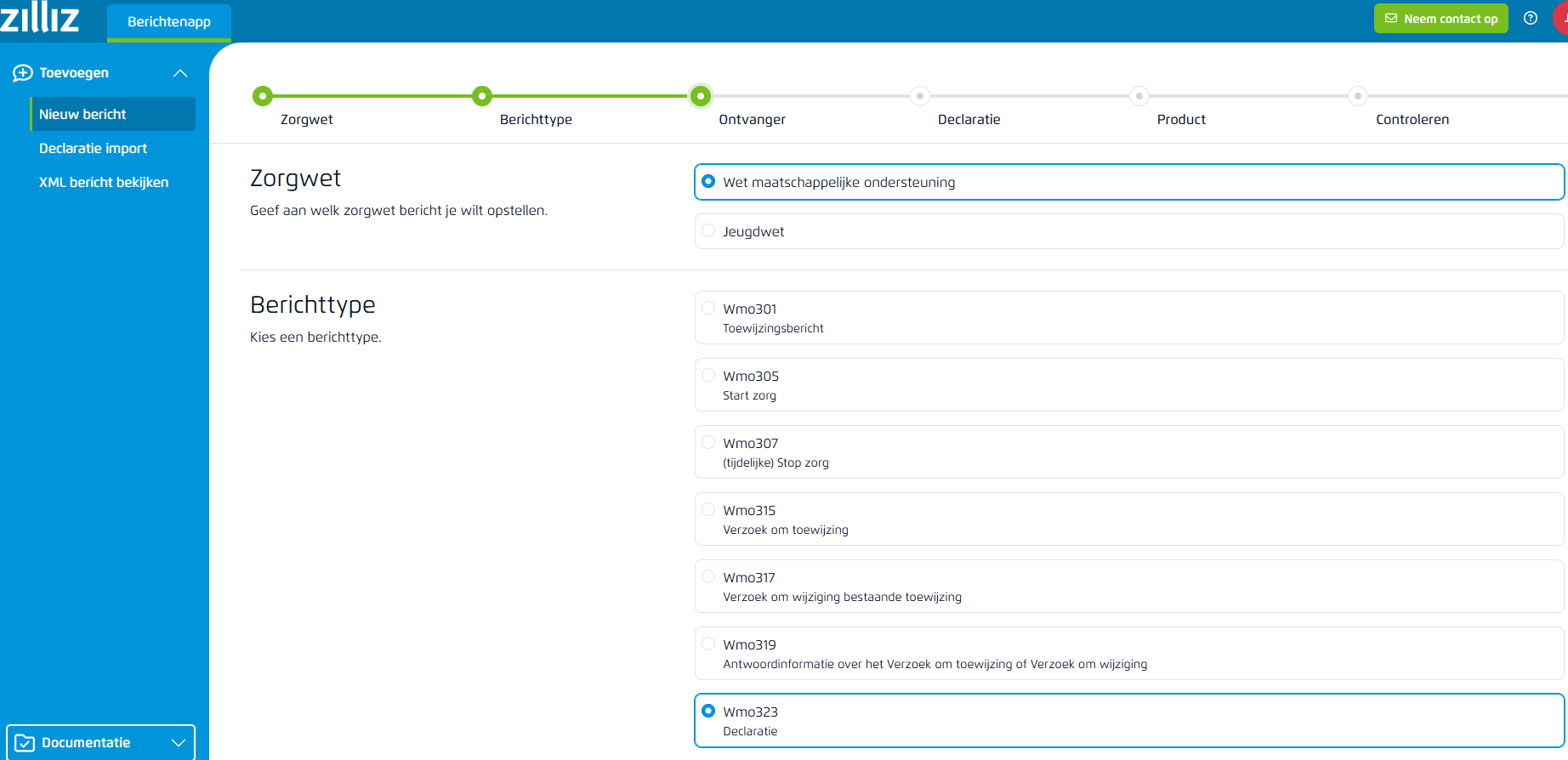
Scroll omlaag en vul de velden Ontvanger, Declaratie en Cliënt in.
Ontvanger
De AGB-code van de praktijk is al ingevuld bij Afzender.
Bij Ontvanger kies je (verplicht) de juiste gemeente. Je kunt de naam intypen of een keuze maken met behulp van de dropdown-lijst.
Veld | Invulinstructie | Verplicht |
Afzender | AGB-code (vooringevuld) | ja |
Ontvanger | Naam van de gemeente waaraan het bericht wordt verstuurd. | ja |
Declaratie
Veld | Invulinstructie | Verplicht |
Declaratienummer | Vul hier jouw declaratienummer in. Dit zijn maximaal 12 tekens. Je mag alleen letters en cijfers gebruiken, geen spaties, streepjes of punten. | ja |
Startdatum | Vul hier de eerste dag van de meest recent verstreken maand in. (Als voorbeeld: als het vandaag februari is, vul je hier 1 januari in) Je hoeft op deze plaats geen rekening te houden met wanneer je daadwerkelijk zorg hebt geleverd, dat hoeft pas bij het invullen van de prestatiegegevens. | ja |
Einddatum | Vul hier de laatste dag van de meest recent verstreken maand in. Dit is dus de laatste dag van dezelfde maand als bij startdatum (in het voorbeeld dus 31 januari). | ja |
Cliënt
Veld | Invulinstructie | Verplicht |
Cliënt 1 | ||
Burgerservicenummer | BSN van de cliënt | ja |
Prestatie 1 | ||
Debet of credit? | Kies of je een debet of credit declaratie wilt indienen. | ja |
Credit referentienummer | Dit veld verschijnt als veld Debet of credit? = credit | ja |
Toewijzing nummer | Vul hier het nummer in dat in het 301-bericht (toewijzing) staat. | ja |
Productcategorie | De productcategorie volgens het 301-bericht. | ja |
Productcode | De productcode is in de meeste gevallen te vinden in het 301-bericht. | ja |
Startdatum & Einddatum | Je vult hier in welke maand (productperiode) je wilt declareren. Je kunt pas na afloop van de maand declareren.
De data van de toewijzing zijn hierin dus leidend, niet de start- en stopberichten. Klik hier voor meer informatie. Vul per maand 1 keer de prestatie in. Wil je over meerdere periodes declareren, voeg dan onderaan nog een prestatie toe voor deze cliënt. Je doorloopt dit scherm dan meerdere keren. Bij het declareren voor verschillende maanden of meerdere cliënten kun je beter declareren via import met Excelbestand. | ja |
Volume | Vul hier het geleverde volume in dat je in deze periode wilt declareren. Heb je een toewijzing in uren maar mag je declareren in minuten? Zie deze pagina voor uitleg: Declareren in minuten met een uurtarief | ja |
Eenheid | Vul hier de eenheid van de geleverde zorg in die bij de productcode hoort, meestal staat dit in het 301-bericht. | ja |
Tarief | Vul hier het tarief in dat bij het product hoort. Dit tarief is te vinden in de raamovereenkomst die je van de gemeente ontvangen hebt. Let op: Als het veld Eenheid = 83 (euro’s) dan moet dit veld leeg worden gelaten. | nee |
Bedrag | Vul in: het totaalbedrag van de declaratie in euro’s met twee decimalen. | Ja |
Nog een prestatie toevoegen / Nog een cliënt toevoegen
Als alles is in dit scherm is ingevuld kun je nog een prestatie voor de cliënt declareren. Klik daarvoor op [+] Nog een prestatie voor de cliënt toevoegen.
Je kunt ook een andere cliënt toevoegen door te klikken op [+] Nog een cliënt toevoegen.
Vul daarna opnieuw de velden in.
Controleren & versturen
Als je klaar bent klik je op de knop [Controleren en versturen]. Je krijgt dan een bericht overzicht te zien. Controleer of alles juist is ingevuld en pas zo nodig aan.
🔆 (betaald): Klik op de groene knop [Versturen]. Ga naar het berichtenoverzicht en controleer de status. Hier moet staan: ‘Verzonden’. Zodra je een retourbericht van de gemeente hebt ontvangen, verandert de status in ‘Goedgekeurd’, ‘(gedeeltelijk) Afgekeurd’ of ‘In onderzoek’. Als het bericht is afgekeurd kun je de reden bekijken door het bericht te downloaden.
💠 (gratis): Kies daarna in welk bestandstype je het bericht wilt downloaden en klik op de groene knop [Downloaden]. Download het bericht in XML formaat om het te kunnen uploaden bij Vecozo. Daarna kies je voor [Afronden]. Tip: download het bestand ook als PDF en sla deze op.
Retourbericht (325)
De gemeente verstuurt een 325 retourbericht. Als je de declaratie op de juiste wijze hebt ingediend zal de gemeente deze goedkeuren. De gemeente dient dit binnen 20 werkdagen beoordeeld te hebben.
🔆 (betaald): Je ziet in het berichtenoverzicht het ingediende bedrag en de status van het bericht. Voor meer informatie over het Berichtenoverzicht, klik hier.
Er is geen apart bestand van het retourbericht. Je kunt de retourinformatie inzien door het 323-bericht te downloaden als pdf-bestand.
Wanneer het bericht is afgekeurd, kijk dan in de kennisbank naar informatie over foutmeldingen en afkeur.
💠 (gratis): Retourberichten van de gemeente komen aan in Vecozo.
Ontvangen berichten moeten uit het Vecozo-portaal gedownload en vervolgens opgeslagen worden. Als het downloaden niet lukt, bel dan met Vecozo: 013-4625641. Met de functie ‘XML-bericht bekijken’ in de ZilliZ berichtenapp, kun je het gedownloade bericht in de berichtenapp uploaden. Vervolgens kun je het bericht inzien en opslaan als pdf-bestand voor je eigen administratie. Bekijk de retourinformatie door het pdf-bestand te openen.
Let op: na het downloaden van een bericht uit Vecozo, verdwijnt het bericht binnen 24 uur uit het Vecozo-portaal. Zorg er dus voor dat je het bestand zorgvuldig opslaat.
In het pdf-bestand wordt eventueel een reden van afkeur vermeld. Deze afkeur is een inhoudelijke afkeur. Mocht de reden niet duidelijk zijn, neem dan contact op met de gemeente voor een toelichting. Dit bestand is een overzicht van je totale declaratie, scrol dus door het hele bestand. Let op: er kan afkeur op meerdere cliënten zijn.
Wanneer het bericht is afgekeurd om technische redenen of vanwege andere foutmeldingen, kijk dan in de kennisbank naar informatie over foutmeldingen en afkeur. Met name de afkeur om technische reden komt vaak voor. In dat geval is het bericht niet bij de gemeente aangekomen, maar is het door Vecozo tegengehouden omdat het niet correct is ingevuld.