Skip table of contents

Inloggen

Inloggen

Het lukt niet om in te loggen
  1. Controleer of je inlogt op https://zilliz-ecd.nl/

  2. Controleer of je e-mailadres juist is ingevuld.

  3. Wis browsergeschiedenis & cookies van je huidige internetbrowser.

  4. Controleer of je browser recent is geüpdatet of gebruik tijdelijk een andere browser. We ondersteunen de browsers Chrome, Firefox, Safari en Edge.

  5. Vraag een nieuw wachtwoord aan. Vul hiervoor je e-mailadres in, klik op [volgende] en klik vervolgens wachtwoord vergeten. Je wordt doorgeleid naar de site https://connect.visma.com/forgot en kunt je wachtwoord wijzigen.

  6. Controleer of je de code van het account voor de ZilliZ berichtenapp in de Authenticator-app gebruikt.

Ik heb een nieuwe telefoon en krijg geen code in de Authenticator-app

Zorg dat je de backupcode bij de hand hebt. Deze code heb je bij het aanmaken van je de de ZilliZ berichtenapp account gekregen en opgeslagen. Voer dan de volgende stappen uit:

  1. In het scherm waar je je beveiligingscode uit de Authenticator-app moet invullen kies je voor: Probeer het op een andere manier.
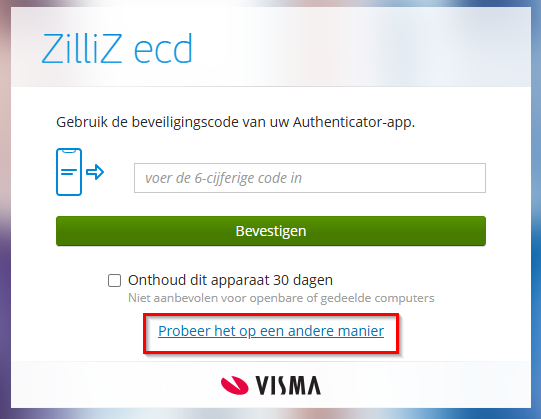
    image-20250915-101603.png
  2. Kies vervolgens voor: Backupcode gebruiken.

    image-20250915-101536.png
  3. Na invoer van de Backupcode kun je aangeven: Ik heb permanent geen toegang tot de Authenticator-app.
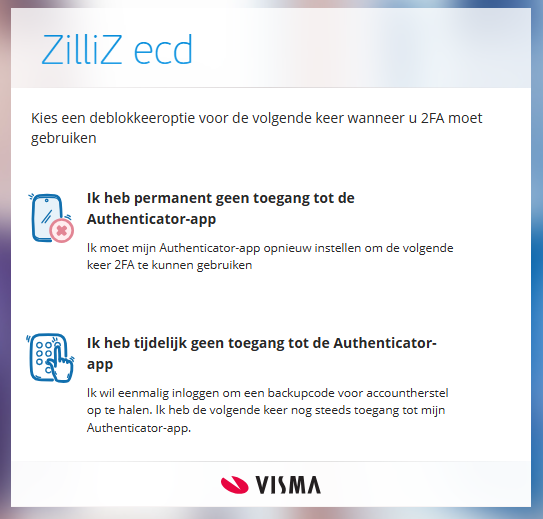
    image-20250915-101741.png
  4. Vervolgens kom je op het scherm waar je opnieuw je account aan de Authenticator-app kunt koppelen. Zie voor verdere uitleg bij Stap 3.6 in het Stappenplan aanmaken account .

Kan ik de tweestapsverificatie op een andere manier doen?

Je kunt de 2FA omzetten van Authenticator-app naar een code via een SMS. Hieronder wordt beschreven welke stappen je moet nemen.

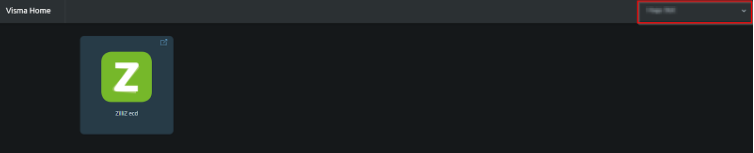
  1. Login bij Visma home

  2. Ga rechtsboven naar mijn profiel:

    image-20260302-110911.png


  3. Kies vervolgens voor: Mijn gegevens

  4. Kies de optie: Activeer het gebruik van SMS
    Deze keuze is te activeren op basis van een wachtwoord in plaats van 2FA.

  5. Scrol vervolgens naar beneden tot je de sectie over “Wachtwoord & 2FA” tegen komt. Hier staat SMS tussen.
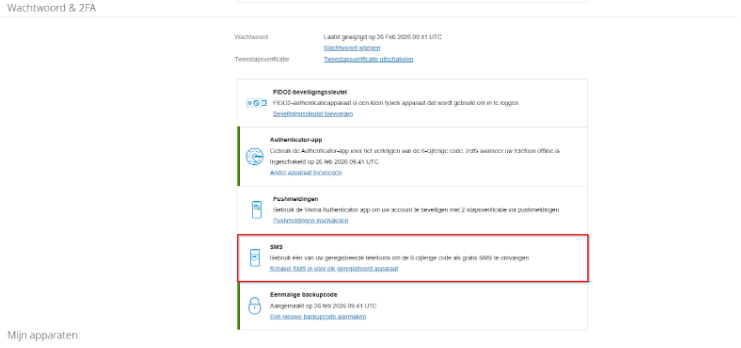
    image-20260302-104659.png
  6. Klik op de link “schakel SMS in voor elk geregistreerd apparaat”

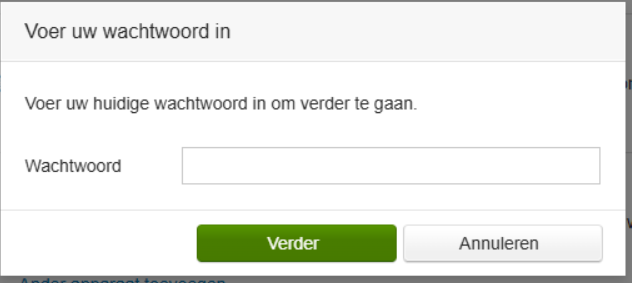
  7. Voer je wachtwoord in:

    image-20260302-105015.png
  8. Er verschijnt een bevestigingsscherm. Klik op gereed:
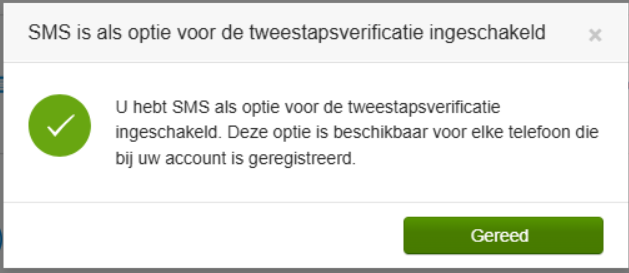
    image-20260302-110021.png
  9. Keer terug naar zilliz-ecd.nl en log in.

JavaScript errors detected

Please note, these errors can depend on your browser setup.

If this problem persists, please contact our support.