
Stappenplan account aanmaken
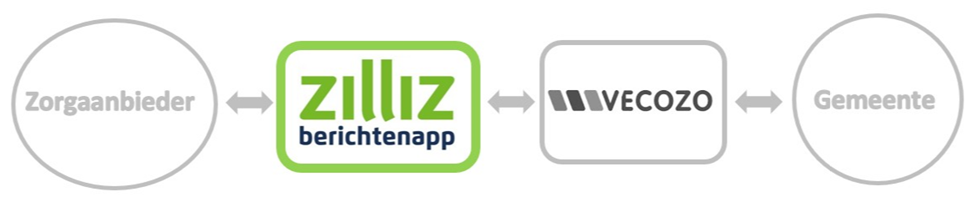
Met een account voor de ZilliZ berichtenapp kunnen Wmo- en Jw-berichten worden aangemaakt. Deze kunnen worden uitgewisseld tussen zorgaanbieders en gemeenten. Bij een betaald abonnement is er een directe koppeling tussen de ZilliZ berichtenapp en Vecozo. Berichten worden ontvangen in en verzonden vanuit de ZilliZ berichtenapp.
Het uitwisselen van berichten is bij een gratis abonnement een handmatig proces. Er is bij een gratis abonnement geen directe koppeling tussen de ZilliZ berichtenapp en Vecozo.
In deze handleiding wordt uitgelegd hoe je als zorgaanbieder of gemeente een account aanmaakt en hoe je de ZilliZ berichtenapp in gebruik neemt.
⚠️ Let op 1: met het account dat je als zorgaanbieder aanmaakt kun je alleen voor je eigen AGB-code berichten aanmaken. Maak je een account aan als gemeente, dan kun je alleen ketenberichten namens de gemeente aanmaken.
⚠️ Let op 2: de ZilliZ berichtenapp maakt gebruik van Visma Connect. Gebruik je binnen jouw organisatie al een andere applicatie die de inlogmethode van Visma Connect gebruikt? En is Visma Connect gekoppeld aan jouw e-mailadres? Gebruik dan een ander e-mailadres om het account voor de ZilliZ berichtenapp aan te maken.
💡 Tips: gebruik de checklist voor nieuwe gebruikers, zodat je zeker weet dat je geen stap overslaat! Lees de veelgestelde vragen over het aanmaken van een account of zoek in de Kennisbank op trefwoorden.
Betekenis van symbolen:
💠 (gratis): informatie geldt alleen voor een gratis abonnement
🔆 (betaald): informatie geldt alleen voor een betaald abonnement
Verschillen tussen abonnementen en accounts voor zorgaanbieder en gemeente
Alleen zorgaanbieders kunnen een account met een betaald abonnement aanmaken.
Zowel zorgaanbieders als gemeenten kunnen een account met een gratis abonnement aanmaken. De accounts zijn niet gelijk.
Aanmaken account | Gebruiken account | |
Zorgaanbieder met betaald abonnement | Volg alle stappen die hieronder zijn beschreven en selecteer bij punt 12 van stap 3 ‘betaald abonnement’. Alle toelichtingen zijn bedoeld voor zorgaanbieders. | Je kunt, op het 301-bericht en het 319-bericht na, alle typen ketenberichten aanmaken voor je eigen AGB-code. En je kunt declaratieberichten aanmaken voor je eigen AGB-code |
Zorgaanbieder met gratis abonnement | Volg alle stappen die hieronder zijn beschreven en selecteer bij punt 12 van stap 3 ‘gratis abonnement’. Alle toelichtingen zijn bedoeld voor zorgaanbieders. | Je kunt alle typen keten- en declaratieberichten aanmaken voor je eigen AGB-code. |
Gemeente | Sla stap 1 & 2 over en begin bij stap 3. | Je kunt alleen ketenberichten aanmaken die een gemeente verzendt. |
Wil je als gemeente een declaratiebericht aanmaken namens een zorgaanbieder dan is dit met een omweg mogelijk. Neem hiervoor contact op met berichtenapp@zilliz.nl en vermeld dat je een bericht wilt verwerken namens een zorgaanbieder.
Stap 1 Voorbereiding
Om ZilliZ Berichtenapp te kunnen gebruiken, moet je:
Inschrijven bij de KvK (Kamer van Koophandel);
Inschrijven bij het AGB-register (Vektis);
Een internetbrowser en een e-mailprogramma gebruiken op je computer;
Een Authenticator-app gebruiken voor tweestapsverificatie;
Bepalen of je een gratis of betaald abonnement gaat gebruiken.
Zorg dat je de AGB-code en het KvK-nummer bij de hand hebt. Zorg dat je weet welke Authenticator-app je gaat gebruiken voor de tweestapsverificatie en houd ook je telefoon bij de hand.
Stap 2 Registreren bij Vecozo
Om te werken met een account met betaald abonnement voor de ZilliZ berichtenapp is registratie bij Vecozo, het installeren van een persoonlijk certificaat en het instellen van externe toestemmingsverklaringen verplicht.
Om te werken met een account met gratis abonnement voor ZilliZ berichtenapp is registratie bij Vecozo en het installeren van een persoonlijk certificaat niet verplicht. Dit is wel nodig als met een gratis abonnement berichten via Vecozo naar de gemeente moeten worden gestuurd.
Om ZilliZ berichtenapp te kunnen gebruiken én berichten te kunnen uitwisselen met de gemeente, moet je:
Inschrijven bij Vecozo en persoonlijk certificaat installeren
Externe toestemmingsverklaringen instellen (alleen nodig voor betaald abonnement)
2.1 Aanmeldprocedure bij Vecozo
Volg de tien stappen van de aanmeldprocedure van Vecozo. Tijdens de aanmeldprocedure van Vecozo ga je langs verschillende schermen. Eén van die schermen is mijn diensten. Wanneer je alles bij Vektis juist hebt ingesteld, moet je hier het volgende zien staan:
Jeugdwet-berichtenverkeer en/of
Wmo-berichtenverkeer
Indien dit niet het geval is, pas dan eerst je Vektis-inschrijving aan voordat je verder gaat.
Nadat de tien stappen van de aanmeldprocedure bij Vecozo zijn doorlopen, ontvangt de Vecozo-contactpersoon een gebruikersnummer per e-mail en de pincode via de Berichtenbox. Gebruik de handleiding van Vecozo om daarmee je certificaat te installeren: Handleiding persoonlijk certificaat installeren
🔆 betaald - Let op: installeer het certificaat in de internetbrowser waarin je de ZilliZ berichtenapp gaat gebruiken.
Doe je dit niet, dan lukt het niet om de validatie bij Vecozo uit te voeren. Zonder validatie kan er geen account met een betaald abonnement worden aangemaakt.
2.2 Externe toestemmingsverklaringen instellen
Met externe toestemmingsverklaringen krijgt Vecozo toestemming om berichten uit te wisselen met ZilliZ berichtenapp. Hierbij moet de juiste softwareleverancier gekozen worden, zie hieronder.
Log in op je certificaat via de website van Vecozo. Klik rechtsboven in de navigatiebalk op het gebruikersnummer van jouw persoonlijke certificaat (veertiencijferige gebruikersnummer onder je naam). Ga naar: Mijn gegevens > Algemene instellingen > Mijn externe toestemmingsverklaringen > Voeg toestemmingsverklaring toe
Voor Jeugdwet berichtenverkeer voeg je deze twee externe toestemmingsverklaringen toe:
Jeugdwet declaraties
VSP-JW
Voor Wmo berichtenverkeer voeg je deze twee externe toestemmingsverklaringen toe:
Wmo declaraties
VSP-WMO
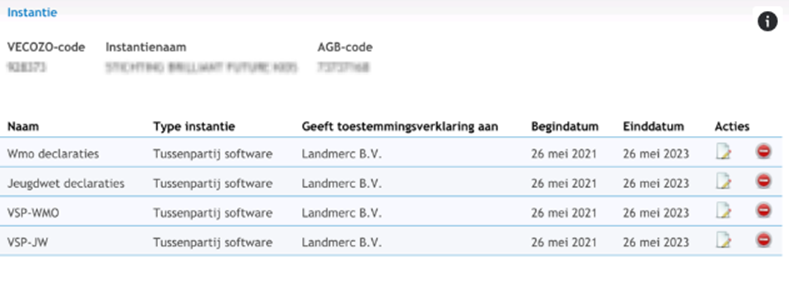
Kies bij Type instantie: Tussenpartij software
Kies bij Geeft toestemmingsverklaring aan: Landmerc B.V.
Onderstaande afbeelding illustreert een account waarvoor zowel WMO als JW berichtenverkeer via de ZilliZ berichtenapp verloopt.
Voor meer ondersteuning: Vecozo legt hier met screenshots uit hoe je een externe toestemmingsverklaring inregelt en voor vragen hierover kun je contact opnemen met Vecozo.
Stap 3 Account voor de ZilliZ berichtenapp aanmaken
Aanmaken account voor de ZilliZ berichtenapp
Open de internetbrowser waarin je de ZilliZ berichtenapp gaat gebruiken en ga naar https://zilliz-ecd.nl/
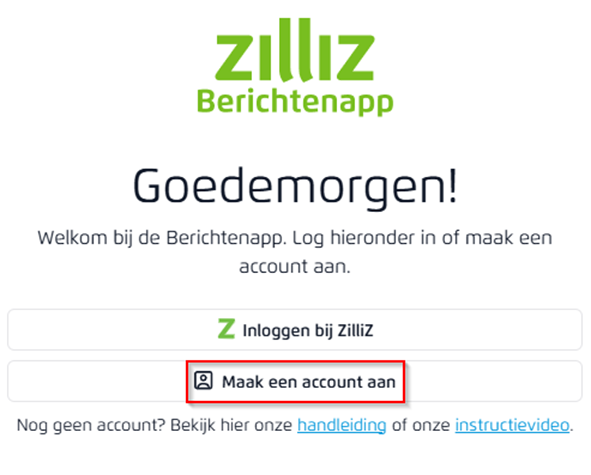
Klik op Maak een account aan.
Geef alle gegevens op, accepteer de voorwaarden en klik op Maak account aan.
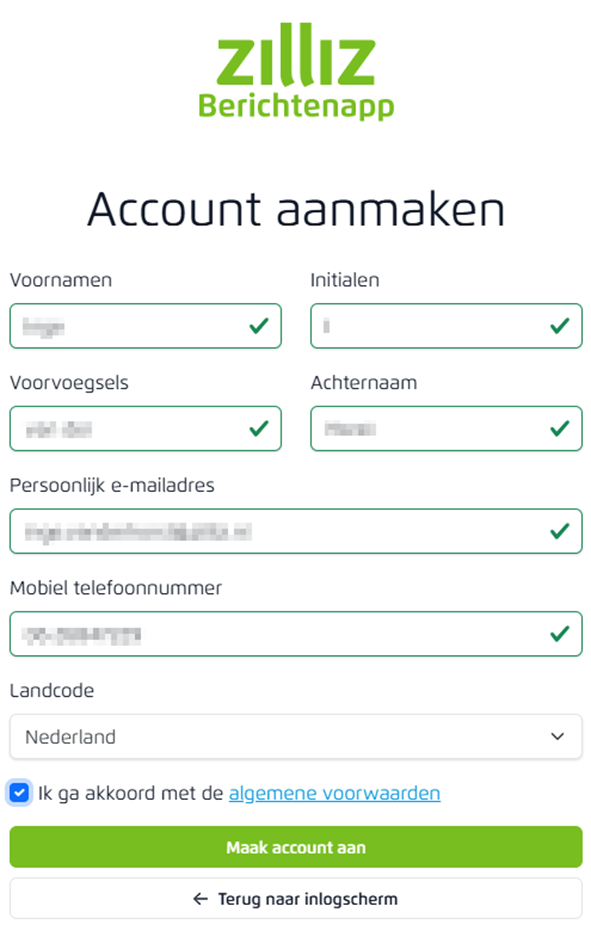
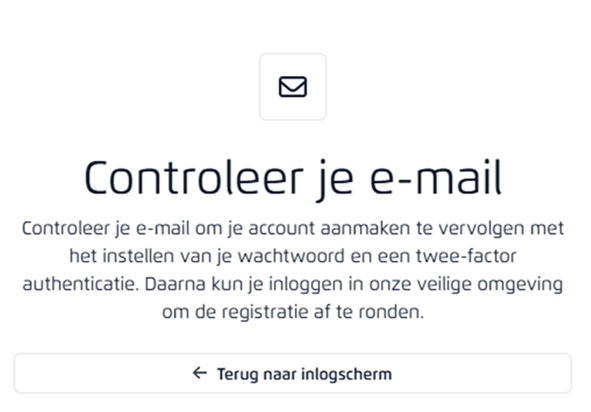
Het volgende bericht verschijnt op je scherm:
Open je e-mailprogramma, hier vind je het volgende bericht:
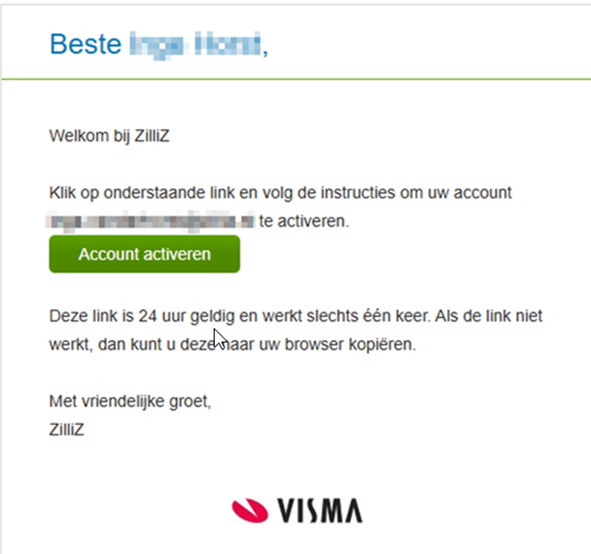
Klik in het bericht op Account activeren. Ga verder bij punt 5.
Als het klikken op Account activeren niet werkt, klik dan met de rechtermuisknop op de groene knop. Klik in de pop-up op Linkadres kopiëren.
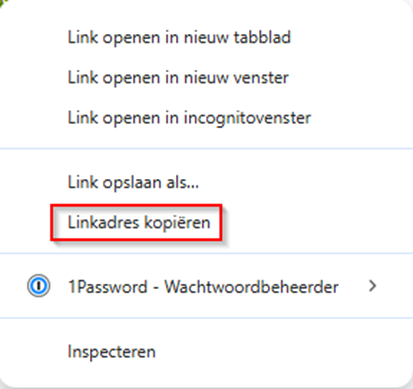
Open vervolgens een nieuw tabblad in je internetbrowser en plak de link in de adresbalk.
In je internetbrowser wordt in een nieuw tabblad de volgende website geopend: https://connect.visma.com/
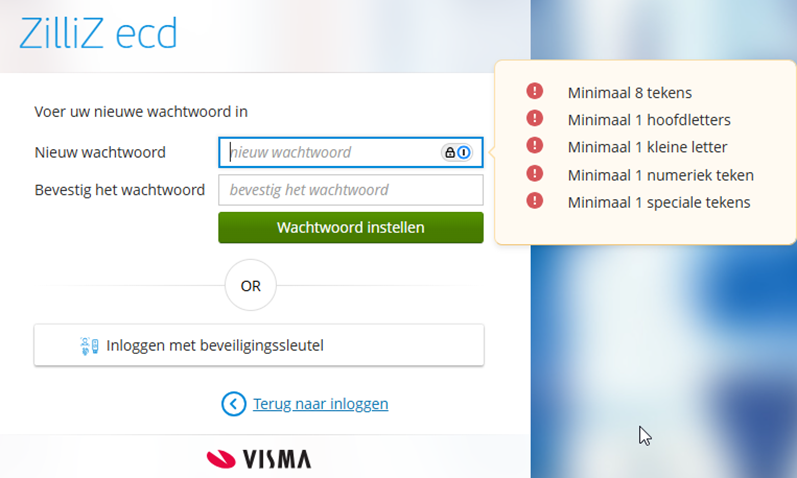
Geef hier je wachtwoord voor je account op en klik op Wachtwoord instellen
Let op: het wachtwoord bevat minimaal 8 tekens, 1 hoofdletter, 1 kleine letter, 1 numeriek teken en 1 speciaal teken.Er verschijnt een scherm voor het instellen van tweestapsverificatie.
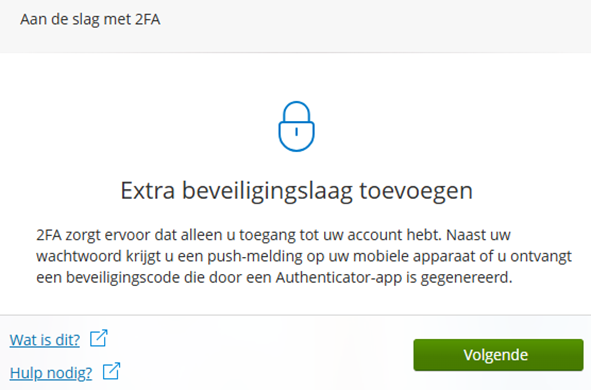
Klik op Volgende
Er verschijnt een scherm dat lijkt op het onderstaande:
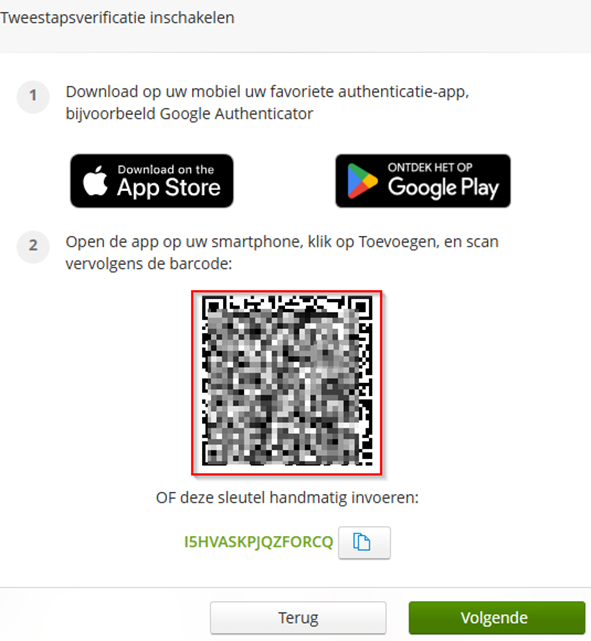
Pak nu je telefoon en open de Authenticator-app. Druk op Toevoegen (of +) en scan de QR-code die in de internetbrowser wordt getoond.
Volg de stappen in de Authenticator-app op je telefoon.
Ga uiteindelijk naar het toegevoegde account in de Authenticator-app, hier staat de 6-cijferige code die in het vervolg nodig is.Keer terug naar je internetbrowser, naar het scherm waar de QR-code wordt getoond (zie stap 6). Klik op Volgende.
Dit scherm verschijnt: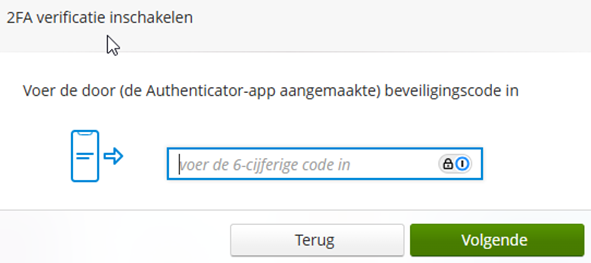
Geef de 6-cijferige code van de Authenticator-app op en klik op Volgende.
Het volgende scherm verschijnt: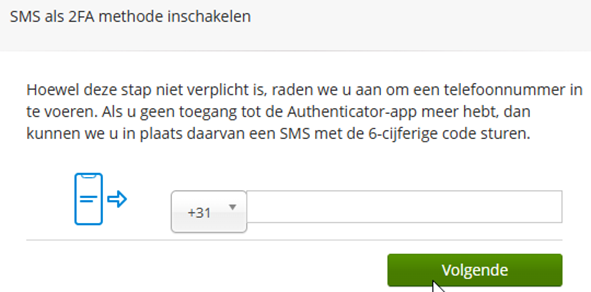
Er kan een 06-nummer worden opgegeven. Dat is niet verplicht maar we raden het wel aan. Je kunt dan een sms met code ontvangen als je geen toegang tot je Authenticator-app meer hebt.
Klik op Volgende.De Authenticator-app wordt nu gekoppeld aan je account.
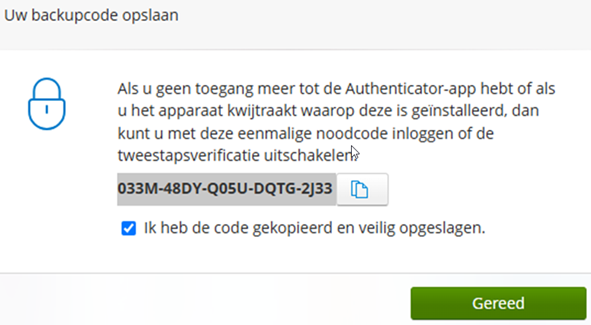
Er wordt een backupcode getoond.
Let op: Het is belangrijk dat je deze code kopieert en veilig opslaat! De backupcode is nodig om de tweestapsverificatie te resetten. Resetten moet bijvoorbeeld als je een nieuwe telefoon hebt.
Vink aan als je dit gedaan hebt en klik op Gereed.In het tabblad van de internetbrowser waar https://connect.visma.com/ geopend was, wordt vervolgens doorgelinkt naar https://zilliz-ecd.nl/ .
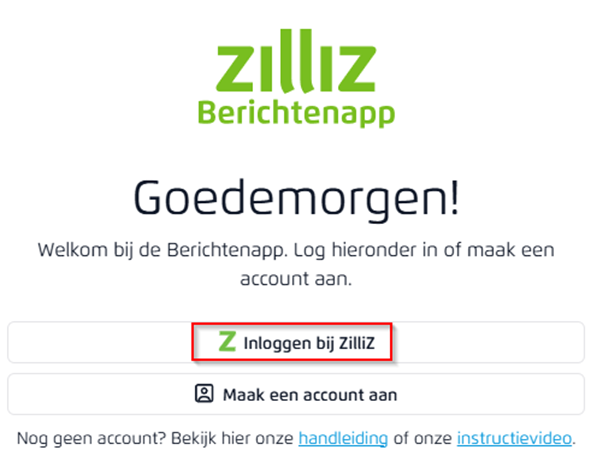
Log in door te klikken op Inloggen bij ZilliZ
Omdat je wordt doorgelinkt hoeven gebruikersnaam en wachtwoord niet te worden opgegeven.Als eerste verschijnt het scherm waarin de keuze voor een gratis of een betaald abonnement moet worden gemaakt.
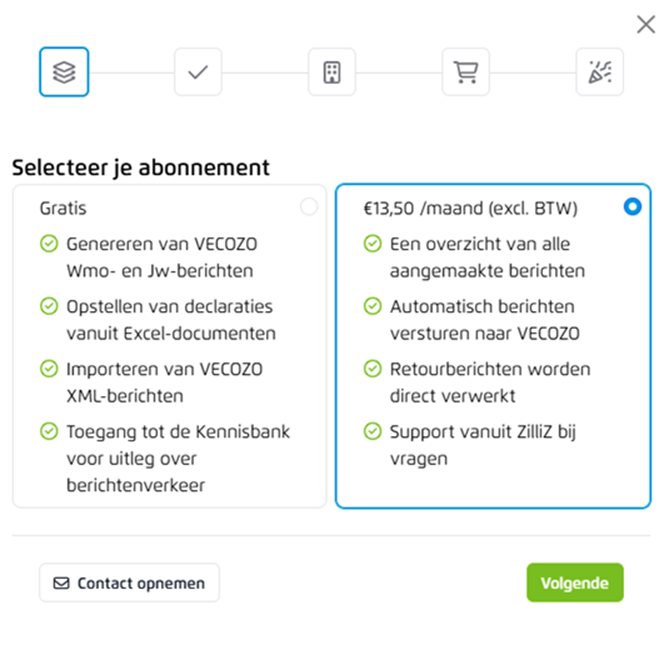
Na het maken van de keuze klik je op Volgende.
Bij de keuze voor een gratis abonnement ga je door naar stap 18.
Kies je voor een betaald abonnement dan ga je door naar stap 13.Voor een betaald abonnement moet de aanwezigheid van het VECOZO-certificaat worden gecontroleerd. Zorg ervoor dat dit certificaat is geïnstalleerd in je internetbrowser, zie stap 2.1.
Het volgende scherm verschijnt: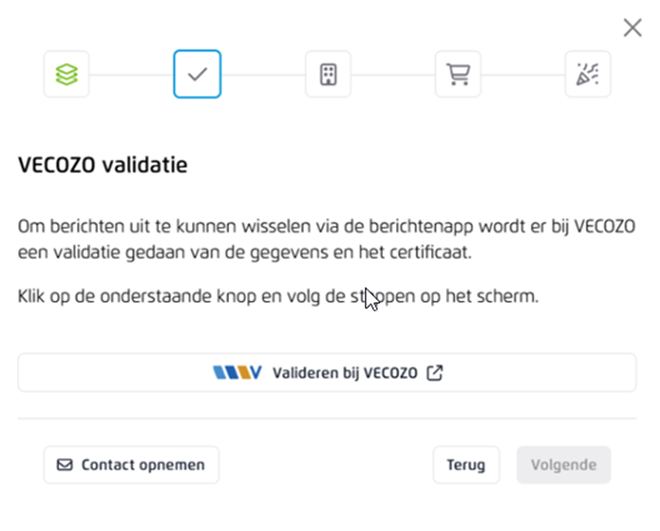
Valideer het door jou gebruikte e-mailadres bij Vecozo door te klikken op Valideren bij Vecozo. Je komt op het Single Sign On scherm van Vecozo. Log in bij Vecozo en volg de aanwijzingen op. Neem bij vragen over het valideren contact op met Vecozo via de contactpagina of bel met: 013 - 46 25 641.
Na het afronden van de validatie keer je terug naar de ZilliZ berichtenapp.Na de Vecozo-validatie moet het account worden aangevuld.
Het volgende scherm verschijnt: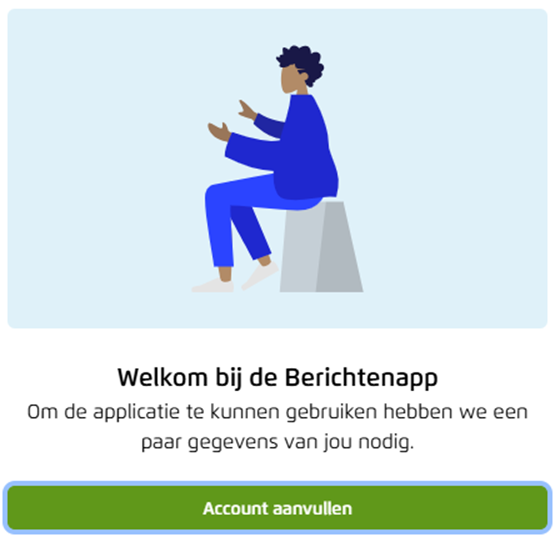
Klik op Account aanvullen.
Vul de gegevens van de organisatie in, waaronder ook AGB-code en KvK-nummer.
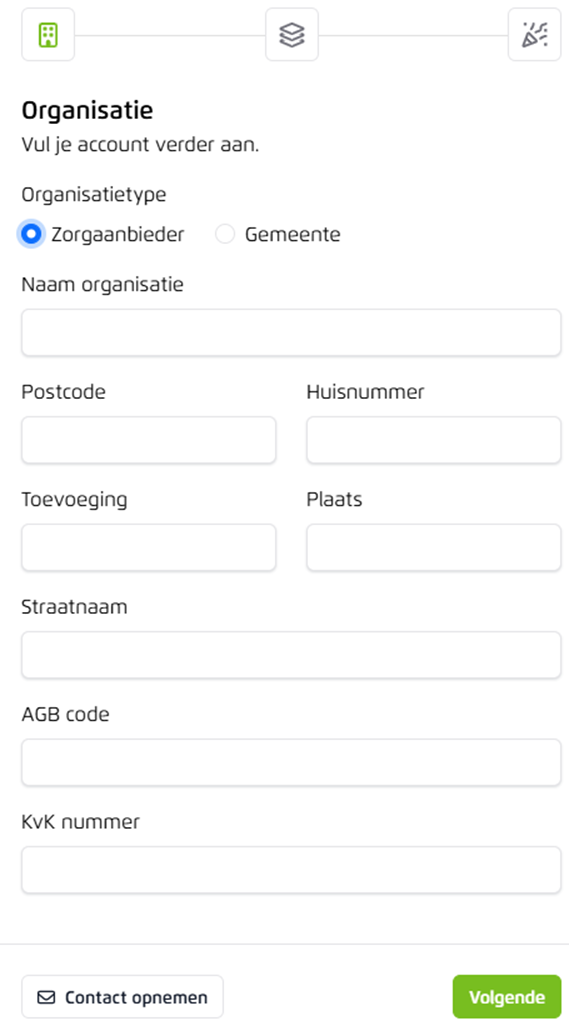
Klik vervolgens op Volgende.
Bevestig het gebruik van je account door het afgeven van een incassomachtiging. Dit doe je door een iDeal-betaling voor de eerste maand te doen via Buckaroo.
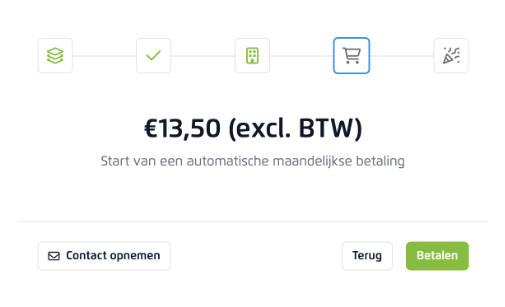
Klik op Betalen. Vervolgens kom je langs onderstaande iDeal-schermen:
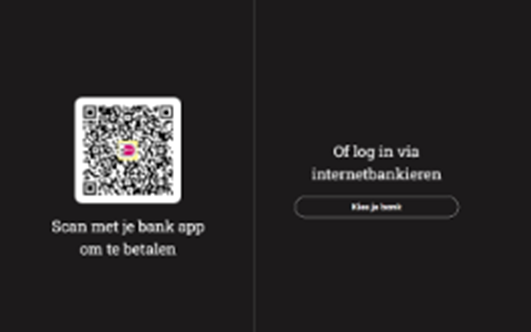
Klik op Verder.
Na het succesvol betalen en afgeven van de incassomachtiging verschijnt een scherm waarop je ziet dat je account met betaald abonnement succesvol is aangemaakt:
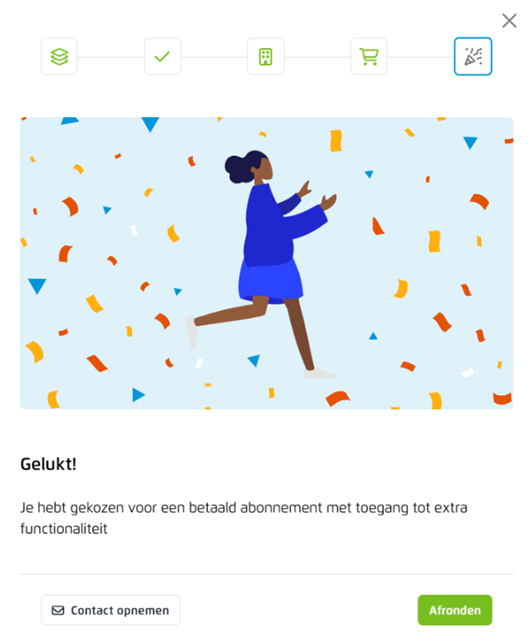
Klik op Afronden. Je gaat hierna door naar stap 21.
Na de keuze voor een gratis abonnement moet het account worden aangevuld.
Het volgende scherm verschijnt:Klik op Account aanvullen.
Vul de gegevens van de organisatie in, waaronder ook AGB-code en KvK-nummer.
Klik vervolgens op Volgende.
Onderstaand scherm verschijnt om aan te geven dat je gratis abonnement volledig is:

Klik op Sluiten.
Gefeliciteerd! Nu ben je ingelogd en kun je de ZilliZ berichtenapp gaan gebruiken. Het startscherm wordt getoond:

Alle volgende keren log je in door op https://zilliz-ecd.nl/ te kiezen voor Inloggen bij ZilliZ.
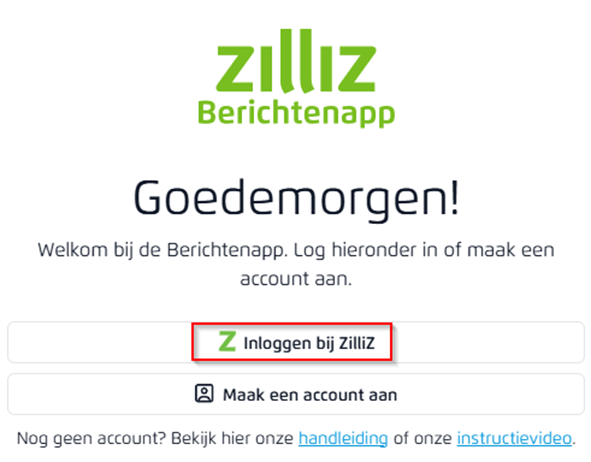
Je logt in met je e-mailadres en het ingestelde wachtwoord.
TIP m.b.t. beveiligingscode van Authenticator-app
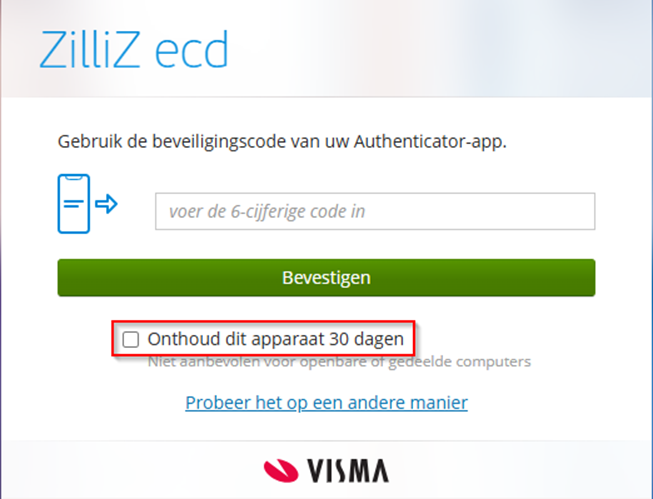
Bij het inloggen wordt standaard elke keer de code van de Authenticator-app gevraagd. Er is een instelling voor het eens in de 30 dagen opgeven van de beveiligingscode op het gebruikte apparaat.
Op het scherm in de internetbrowser waarop de code van de Authenticator-app wordt opgegeven vul je de 6-cijferige code in. Vervolgens vink je ‘Onthoud dit apparaat 30 dagen’ aan en klik je op Bevestigen.
In de volgende situaties werkt deze instelling niet (meer):
als de browserhistorie verwijderd is;
wanneer je via een andere browser inlogt.
Stap 4 ZilliZ berichtenapp gebruiken
Je bent nu klaar om aan de slag te gaan in de ZilliZ berichtenapp.
Kennisbank
De ZilliZ berichtenapp is een doe-het-zelf applicatie waarbij je met de handleiding en helpteksten zelf je berichtenverkeer regelt. Het berichtenverkeer is opgebouwd volgens een vaste structuur. Als je deze stappen niet compleet of in de juiste volgorde uitvoert, leidt dit meestal tot afkeur.
Lees daarom de instructies via deze kennisbank goed door. In de kennisbank is per berichttype precies vermeld welke gegevens in welk veld ingevuld moeten worden om je bericht succesvol te kunnen verzenden. Daarnaast zijn de verschillende foutmeldingen beschreven met de wijze waarop deze opgelost kunnen worden. In de kennisbank vind je tevens andere relevante helpteksten en informatie.
De kennisbank is nog in opbouw. Uiteraard zijn suggesties ter verbetering of aanvulling zeer welkom! Neem dan contact op met Support.
Support
Mocht je er met de helpteksten niet uitkomen, dan kun je een beroep doen op support via berichtenapp@zilliz.nl.
Meer informatie over de iStandaarden
· Op de website van Zorginstituut Nederland: https://istandaarden.nl/
· Op de website van iSociaal Domein: https://i-sociaaldomein.nl/