
Tijdelijke oplossing foutmelding import declaratiebestand
Uitleg
De ZilliZ berichtenapp past op het nieuwe platform meer controles toe bij het verwerken van het Excel-bestand. Krijg je een foutmelding, download dan voordat je de declaraties gaat invullen een nieuw Excel-bestand. Gebruik per gemeente het nieuwe bestand als basis.
Het declaratiebestand moet aan technische eisen voldoen. Lees voor het invullen van het bestand de kennisbank: Declaratie via import via Excel-bestand (323/325). Op deze pagina zie je ook waar je het juiste voorbeeldbestand kunt downloaden.
Op dit moment zijn er drie verstoringen bij het importeren van het Excel-bestand. Er wordt gewerkt aan een structurele oplossing voor dit probleem. Tot die tijd kun je onderstaande omwegen gebruiken om het bestand toch succesvol in te lezen en te verzenden.
Bij het importeren van een Excel-bestand bij Declaratie import krijg je soms de volgende foutmelding: "Er is iets fout gegaan bij het uploaden. Controleer het bestand en probeer het opnieuw." of het scherm blijft 'stil' staan bij het importeren.
Na het inlezen van je Excel-bestand bij de declaratie-import kun je de volgende rode foutmelding krijgen: "Controleer de data en probeer het opnieuw. xxx: Moet een tekenreeks bevatten.".
Na het importeren verschijnt een rode melding: ‘Er zijn velden verkeerd ingevoerd. Controleer de velden en probeer het opnieuw.’ Je gaat door naar het volgende scherm.
Lees hieronder de omwegen die je als tijdelijke oplossing kunt gebruiken.
1. Oplossing voor de foutmelding bij Declaratie import ‘Er is iets fout gegaan’ of scherm staat stil
Bij het importeren van een Excel-bestand in Declaratie import verschijnt soms de foutmelding: "Er is iets fout gegaan bij het uploaden. Controleer het bestand en probeer het opnieuw."
Deze melding heeft op dit moment twee mogelijke oorzaken, waarvan de eerste het meest voorkomt.
De twee oorzaken van deze foutmelding:
Oorzaak 1: Het scherm blijft hangen
Na het krijgen van een foutmelding, ontstaat er een probleem als je direct probeert om het Excel-bestand nogmaals te importeren. Je krijgt de foutmelding dan opnieuw, of het scherm blijft 'hangen' tijdens het laden.
De oplossing: Klik even op een ander menu-item (bijvoorbeeld Nieuw bericht) en ga daarna weer terug naar Declaratie import. Je kunt het bestand nu wel succesvol importeren.
Oorzaak 2: Het bestand voldoet niet aan de standaard
Je uploadt een bestand dat niet aan de technische eisen voldoet. Het bestand moet ingevuld worden vanuit ons voorbeeldbestand of vanuit het ZilliZ elektronisch cliëntendossier. De opmaak (zoals het versienummer, de volgorde van de kolommen en de cel eigenschappen) moet exact gelijk zijn aan het origineel.
De oplossing: Download een nieuw 'Voorbeeld Excel WMO/JW323' en vul de gegevens hier opnieuw in. Gebruik liever niet het bestand dat de foutmelding gaf.
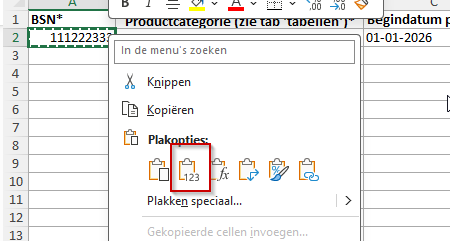
Let op bij kopiëren en plakken: Om fouten te voorkomen, kun je de waarden het beste zelf intypen. Wil je toch gegevens uit een ander bestand kopiëren? Zorg er dan voor dat je niet de
opmaak, maar alleen de waarden plakt. Gebruik hiervoor de sneltoets
Ctrl+Shift+V, of klik op de rechtermuisknop en kies voor de optie 'Waarden plakken' (het klembord-icoontje met 123)
2. Omweg voor de foutmelding bij Declaratie import ‘Controleer de data en probeer het opnieuw. xxx: Moet een tekenreeks bevatten.’
✅Opgelost (27-2-2026) bij de melding: Cliënt 1 Burgerservicenummer: Moet een tekenreeks bevatten.
✅Opgelost (27-2-2026) bij de melding: Declaratienummer moet tekenreeks bevatten.
Omweg (tijdelijke oplossing):
Tot er een structurele oplossing is, kun je deze stappen in het Excel-bestand nemen om het bestand alsnog succesvol te importeren:
Open het betreffende Excel-bestand in MS Excel.
Selecteer de cellen waarop de melding (xxx) betrekking heeft.
Pas de celeigenschappen (celopmaak) aan naar Tekst.
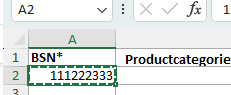
De onderstaande afbeeldingen zijn een voorbeeld bij de foutmelding BSN:
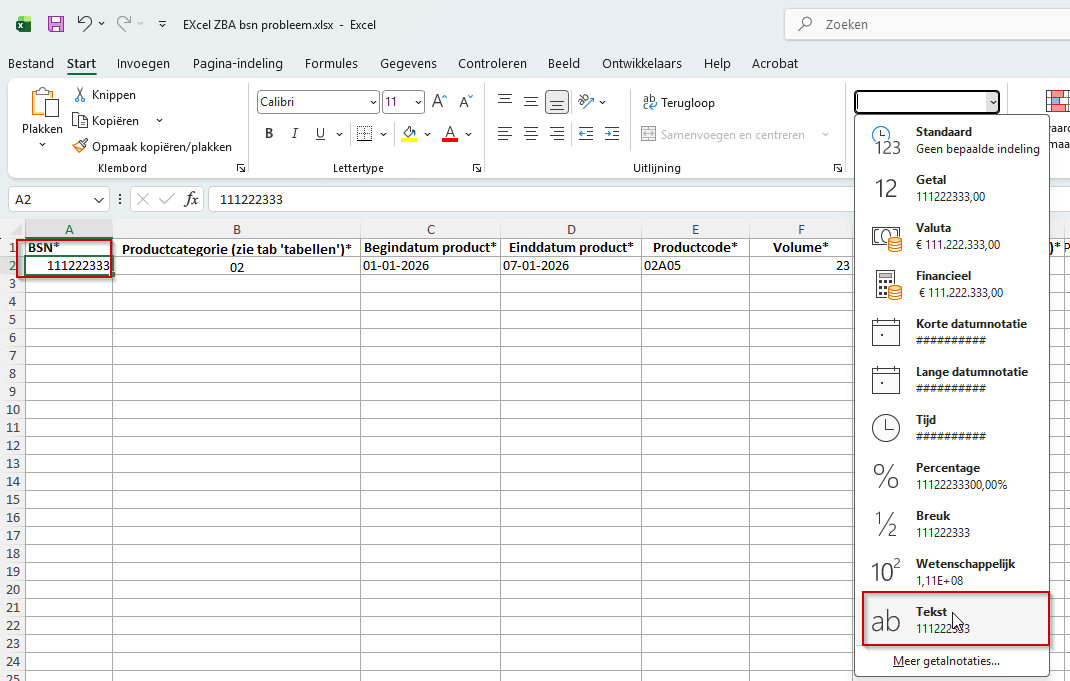
Kopieer de geselecteerde cellen met de BSN-nummers.
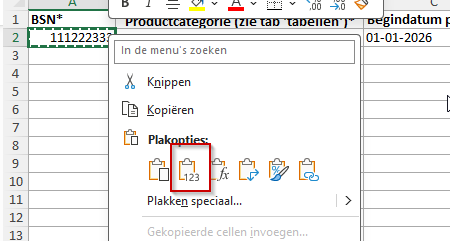
Plak deze direct weer terug op dezelfde plek, maar kies hierbij voor Plakken als waarden (via de rechtermuisknop > het plak-icoontje met de cijfers '123').
Sla het bestand op en importeer het opnieuw in de ZilliZ berichtenapp.
Dit lost het probleem in de meeste gevallen direct op!
Lukt het hierna toch nog niet? Dan hebben we nog twee andere opties voor je om de declaratie er toch doorheen te krijgen:
Optie 1: Gebruik een nieuw voorbeeldbestand. Download het voorbeeld Excel-bestand opnieuw vanaf onze Kennisbank en vul deze in door te typen en niet door kopiëren en plakken. Volg hiervoor de stappen op deze pagina: Declaratie via import met Excel-bestand.
Optie 2: Excel omzeilen. Blijft Excel foutmeldingen geven? Je kunt dit omzeilen door de declaratie handmatig aan te maken via een 'Nieuw bericht'. Hoe je dat doet, lees je hier: Declaratie via nieuw bericht.
3. Omweg foutmelding ‘Er zijn velden verkeerd ingevoerd. Controleer de velden en probeer het opnieuw. xxx: moet een geheel getal bevatten.'
✅Opgelost (27-2-2026) bij de melding: Toewijzingsnummer moet geheel getal bevatten.
✅Opgelost (27-2-2026) bij de melding: Indien eenheid de waarde 83 (euro's) heeft, moet ingediende bedrag gelijk zijn aan geleverde volume.
Omweg (tijdelijke oplossing):
Ga naar Toevoegen > Declaratie import en importeer het bestand.
Lees de foutmelding goed en kijk welke velden er precies genoemd worden.
Controleer de velden uit de foutcode en pas deze aan indien nodig. Let hierbij ook goed op eventuele extra spaties aan het eind van de ingevulde waarde.
Scrol naar beneden en klik op het potloodje bij de rode tekst “Product 1”

Klik vervolgens onderaan het scherm op: “Controleren en versturen”
In de meeste gevallen zal de ZilliZ berichtenapp het bericht versturen naar Vecozo.
Krijg je opnieuw een foutmelding. Kijk dan opnieuw naar de foutcode en controleer de aangegeven velden en corrigeer de fouten.
Lukt het hierna toch nog niet? Dan hebben we nog twee andere opties voor je om de declaratie er toch doorheen te krijgen:
Optie 1: Gebruik een nieuw voorbeeldbestand. Download het voorbeeld Excel-bestand opnieuw vanaf onze Kennisbank en vul deze in door te typen en niet door kopiëren en plakken. Volg hiervoor de stappen op deze pagina: Declaratie via import met Excel-bestand.
Optie 2: Excel omzeilen. Blijft Excel foutmeldingen geven? Je kunt dit omzeilen door de declaratie handmatig aan te maken via een 'Nieuw bericht'. Hoe je dat doet, lees je hier: Declaratie via nieuw bericht.