
Een tweede betaald berichtenapp-abonnement aanmaken
Een betaald abonnement voor de ZilliZ berichtenapp kan slechts aan één Vecozo-certificaat en dus aan één AGB-code gekoppeld worden. Wanneer je een nieuwe AGB-code krijgt, moet je daarom een tweede account met bijbehorend abonnement aanmaken bij de ZilliZ berichtenapp.
⚠️ Let op: Het e-mailadres dat in Vecozo bij het certificaat van je nieuwe AGB-code staat, wordt de gebruikersnaam waarmee je in de ZilliZ berichtenapp gaat inloggen. De gebruikersnaam voor de ZilliZ berichtenapp moet uniek zijn. Dit betekent dat het oude en nieuwe berichtenapp-abonnement niet dezelfde gebruikersnaam (en dus e-mailadres bij Vecozo) kunnen hebben. Denk hieraan bij het aanmelden van de nieuwe AGB-code in Vecozo. Het e-mailadres bij de nieuwe AGB-code kan in Vecozo later wel weer gewijzigd worden.
Controleer de gebruikte e-mailadressen
Controleer of je huidige ZilliZ berichtenapp-abonnement en het gekoppelde Vecozo-certificaat enerzijds en het nieuw aan te maken ZilliZ berichtenapp-abonnement en het gekoppelde Vecozo-certificaat anderzijds e-mailadressen hebben die verschillend zijn.
De gewenste situatie om een tweede betaald berichtenapp-abonnement aan te kunnen maken:
ZilliZ berichtenapp | Vecozo-certificaat | |
Huidig berichtenapp-abonnement | gebruikersnaam = e-mailadres A | e-mailadres A staat in certificaat van oude AGB-code |
Nieuw aan te maken berichtenapp-abonnement | gebruikersnaam = e-mailadres B | e-mailadres B staat in certificaat van nieuwe AGB-code |
Het e-mailadres van jouw persoonlijke certificaat kun je zelf wijzigen in Vecozo. Wanneer je bent ingelogd op je Vecozo certificaat kun je rechtsboven in de navigatiebalk op je gebruikersnummer van het certificaat klikken. Kies vervolgens voor 'Mijn gegevens', 'Algemene instellingen' en dan voor 'E-mailadres wijzigen'.
Aanmaken account
Voer de stappen 1 t/m 3 uit van het stappenplan aanmaken account.
Berichtenapp gebruiken
Na het uitvoeren van het stappenplan ben je klaar om aan de slag te gaan met je tweede berichtenapp-abonnement.
Tip: Indien er lopende toewijzingen zijn die je wilt overzetten naar de nieuwe AGB-ode, neem je contact op met de gemeente(s) over alle lopende toewijzingen op de oude AGB code. Vraag de gemeente(s) om deze toewijzingen af te sluiten. Laat vervolgens de gemeente de nieuwe toewijzingen sturen op de nieuwe AGB met het resterende volume waar je nog recht op had. De nieuwe toewijzingen zullen vervolgens binnenkomen op je nieuwe account van de ZilliZ berichtenapp.
Beëindigen betaald abonnement oude AGB-code
Wanneer het berichtenverkeer op je oude AGB-code volledig afgerond is, kun je het ZilliZ berichtenapp-abonnement van je oude AGB-code afsluiten. Je mag het abonnement van je oude AGB-code actief houden zolang je wilt. Je zult dan echter ook abonnementskosten voor dit account blijven betalen.
Voordat je het oude ZilliZ berichtenapp-abonnement opzegt, sla je eerst alle berichten (met name 301 en 323 berichten) op als pdf voor je eigen administratie. Vergeet ook je facturen niet te downloaden.
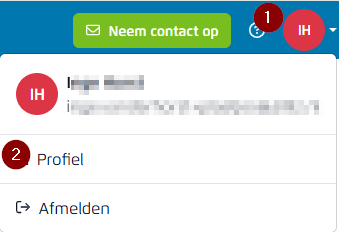
Je vindt de facturen in de ZilliZ berichtenapp in je Profiel. Je Profiel is te vinden via het bolletje met je initialen (1) rechtsboven in de balk in de berichtenapp. Klik vervolgens op Profiel (2).
In het Profiel ga je naar het tabblad Abonnement en scrol je naar het schermgedeelte Facturen. Om de factuur te downloaden klik je op het download-icoontje.
Wanneer je alles hebt afgehandeld en het abonnement wilt opzeggen ga je naar je Profiel en kies je voor [Bewerken]. In je gebruikersprofiel klik je op [Verwijderen]. Je kunt er ook voor kiezen om je betaalde abonnement om te zetten in een gratis abonnement. Dit doe je in je Profiel op tabblad Abonnement.