
Stappenplan account activeren
Hieronder staan de stappen beschreven die je doorloopt voor het activeren van je account. Zie en hoor je liever iemand die het activeren uitvoert, kijk dan onderstaande instructievideo.
https://vimeo.com/1164983326.
Stap 1 Voorbereiding
Om ZilliZ Berichtenapp te kunnen gebruiken, moet je:
Een internetbrowser en een e-mailprogramma gebruiken op je computer;
Een Authenticator-app gebruiken voor tweefactorauthenticatie (2FA) op je telefoon.
Zorg dat je je KvK-nummer bij de hand hebt. Zorg dat je weet welke Authenticator-app je gaat gebruiken voor de tweefactorauthenticatie en houd ook je telefoon bij de hand.
Als je nog geen Authenticator-app op je telefoon hebt staan, download deze dan eerst.
Stap 2 Account voor de ZilliZ berichtenapp activeren
Open je e-mailprogramma, hier vind je het volgende bericht met titel Welkom bij de ZilliZ berichtenapp van de afzender berichtenapp@zilliz.nl. Open het bericht.
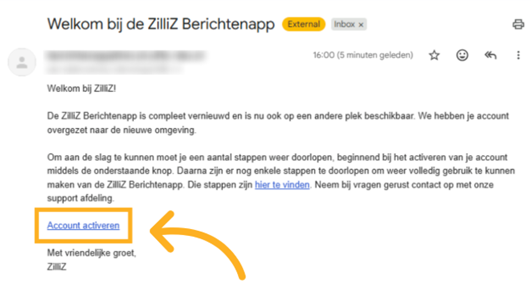
Klik in dit bericht op de link Account activeren.
Je ontvangt een tweede e-mail met de titel Welkom bij ZilliZ van de afzender do.not.reply@email.connect.visma.com. Open deze e-mail. Hierin staat een link die 24 uur geldig is.
Let op: als je de e-mail Welkom bij ZilliZ niet ontvangt, check dan of je met je e-mailadres en AGB-code al handmatig een account op het nieuwe berichtenapp-platform hebt aangemaakt. In dat geval is je account al geactiveerd en kun je inloggen met gebruikersnaam (e-mailadres) en wachtwoord.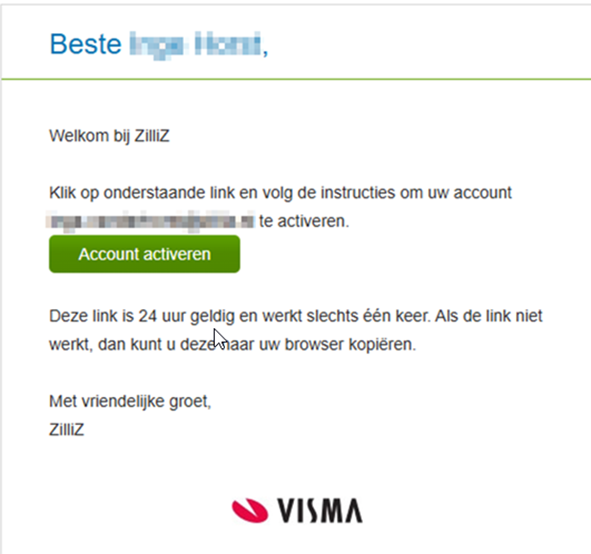
Klik in het bericht op Account activeren. Ga verder bij punt 3.
Als het klikken op Account activeren niet werkt, klik dan met de rechtermuisknop op de groene knop. Klik in de pop-up op Linkadres kopiëren.
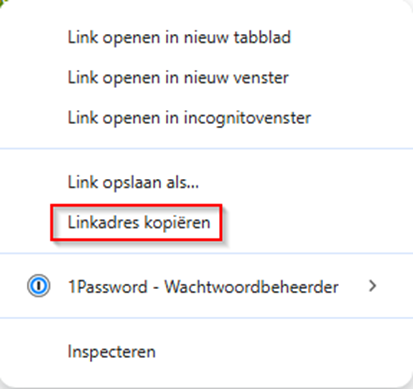
Open vervolgens een nieuw tabblad in je internetbrowser en plak de link in de adresbalk.
In je internetbrowser wordt in een nieuw tabblad de volgende website geopend: https://connect.visma.com/
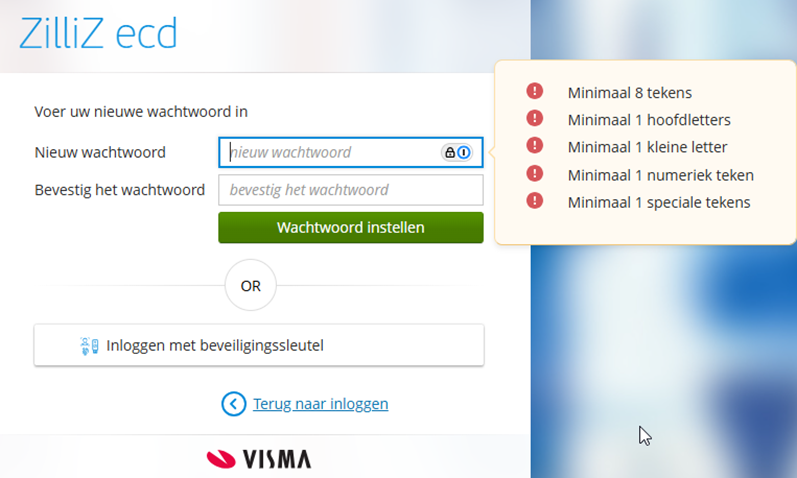
Geef hier je nieuwe wachtwoord voor je account op en klik op Wachtwoord instellen
Let op: het wachtwoord bevat minimaal 8 tekens, 1 hoofdletter, 1 kleine letter, 1 numeriek teken en 1 speciaal teken.Er verschijnt een scherm voor het instellen van tweefactorauthenticatie.
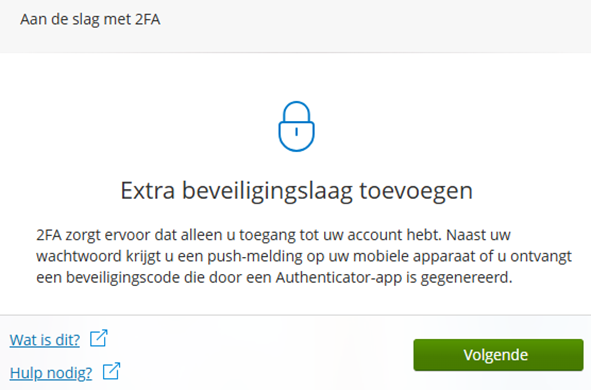
Klik op Volgende
Er verschijnt een scherm dat lijkt op het onderstaande:
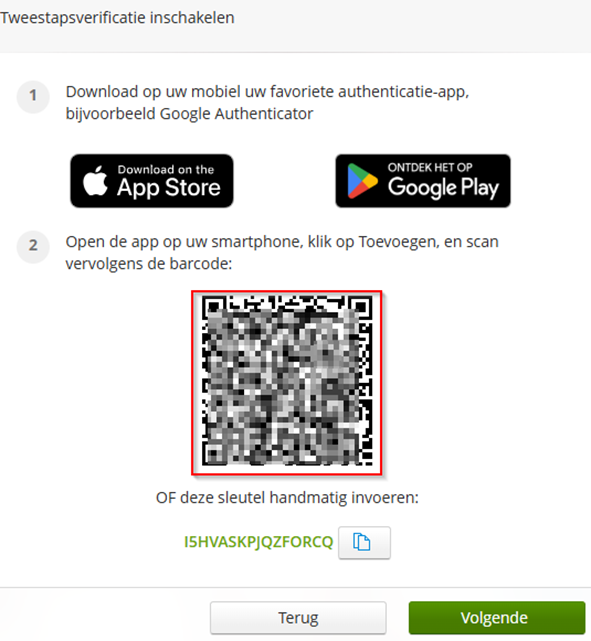
Pak nu je telefoon en open de Authenticator-app. Druk op Toevoegen (of +) en scan de QR-code die in de internetbrowser wordt getoond.
Volg de stappen in de Authenticator-app op je telefoon.
Ga uiteindelijk naar het toegevoegde account in de Authenticator-app, hier staat de 6-cijferige code die in het vervolg nodig is.Keer terug naar je internetbrowser, naar het scherm waar de QR-code wordt getoond (zie stap 4). Klik op Volgende.
Dit scherm verschijnt: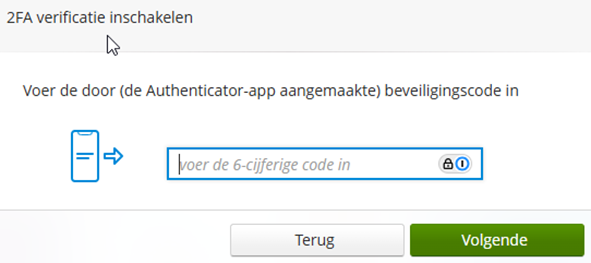
Geef de 6-cijferige code van de Authenticator-app op en klik op Volgende.
Het volgende scherm verschijnt: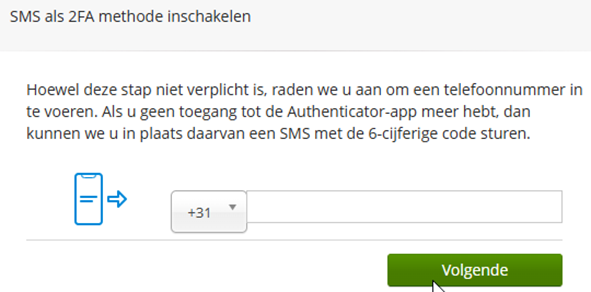
Er kan een 06-nummer worden opgegeven, dat is niet verplicht. Klik op Volgende.
De Authenticator-app wordt nu gekoppeld aan je account.
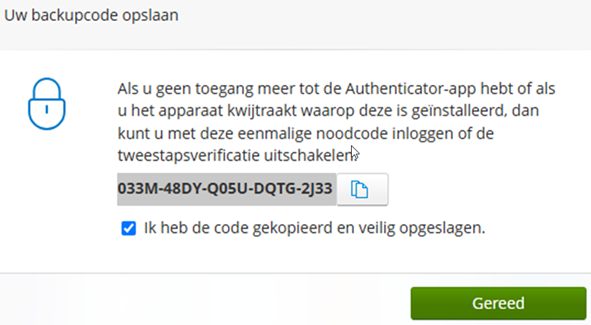
Er wordt een backupcode getoond.
Let op: Het is belangrijk dat je deze code kopieert en veilig opslaat! De backupcode is nodig om de tweefactorauthenticatie te resetten. Resetten moet bijvoorbeeld als je een nieuwe telefoon hebt.
Vink aan als je dit gedaan hebt en klik op Gereed.In het tabblad van de internetbrowser waar https://connect.visma.com/ geopend was, wordt vervolgens doorgelinkt naar https://zilliz-ecd.nl/ .
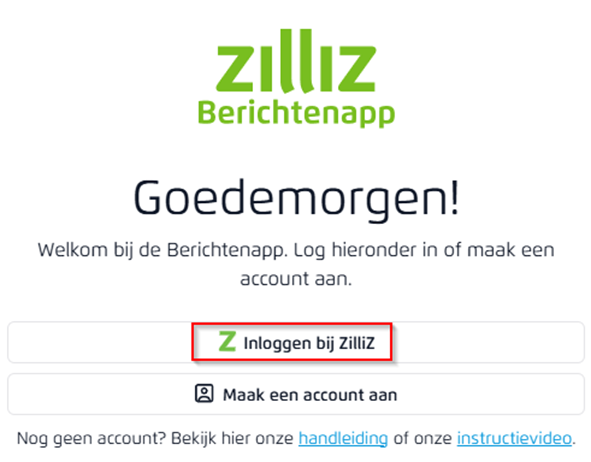
Log in door te klikken op Inloggen bij ZilliZ
Omdat je wordt doorgelinkt hoeven gebruikersnaam en wachtwoord niet te worden opgegeven. De volgende melding verschijnt.
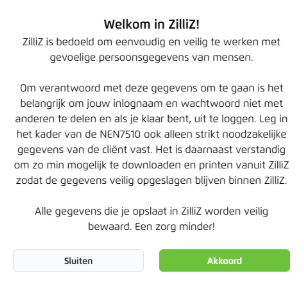
Je kunt hier akkoord gaan met de voorwaarden.
Klik op Akkoord.Als eerste moet je je account aanvullen. Het volgende scherm verschijnt:
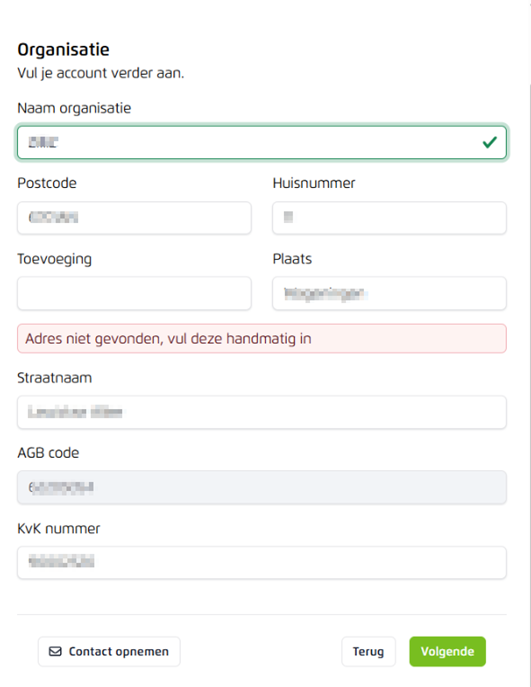
Vul de gegevens van je organisatie aan waaronder naam, adres en KvK-nummer. De AGB-code kan niet worden gewijzigd.
Klik op Volgende.Bevestig het gebruik van je account door het afgeven van een incassomachtiging voor het nieuwe platform. Dit doe je door een iDeal-betaling van € 0,01 te doen via Buckaroo.
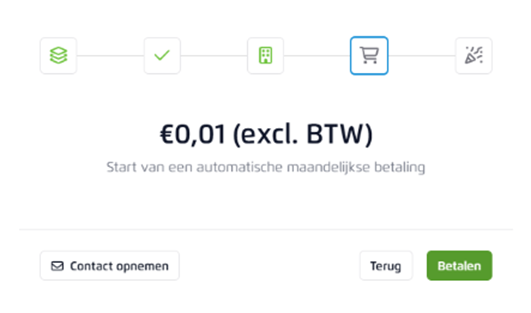
Klik op Betalen. Vervolgens kom je langs onderstaande iDeal-schermen:
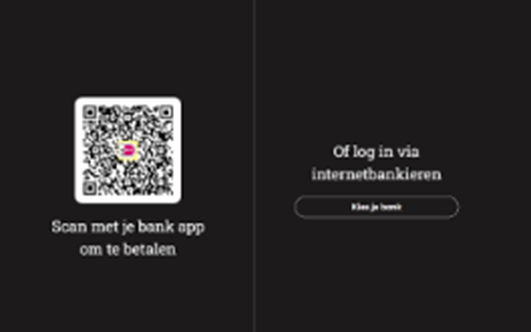
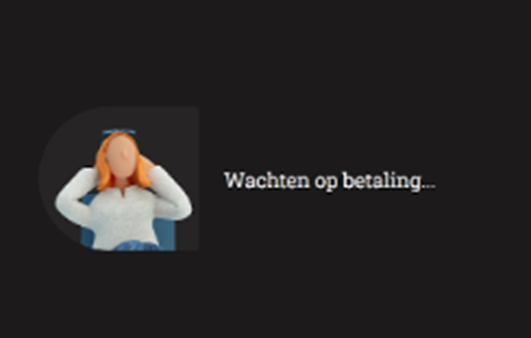
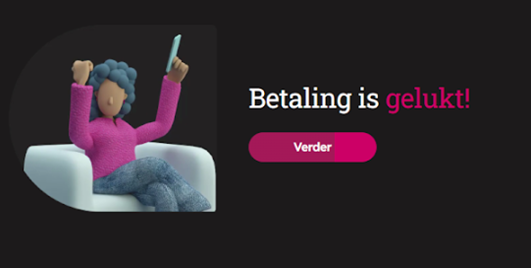
Klik op Verder
Na het succesvol betalen en afgeven van de incassomachtiging verschijnt een scherm waarop je ziet dat je account succesvol is geactiveerd:
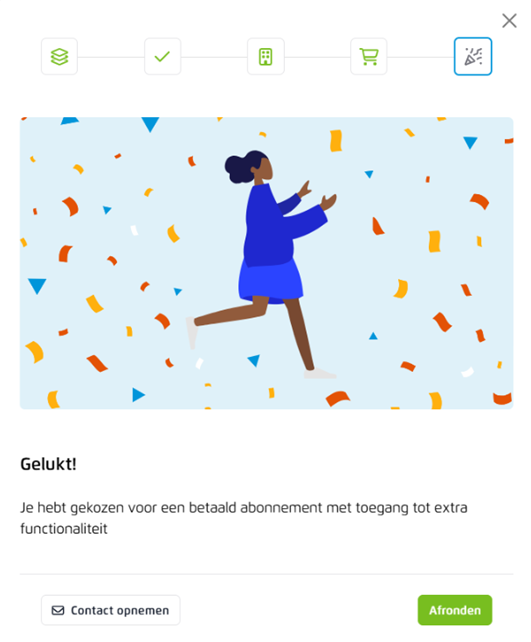
Klik op Afronden.
Gefeliciteerd! Nu ben je ingelogd en kun je de ZilliZ berichtenapp gaan gebruiken. Het startscherm wordt getoond:
Alle volgende keren log je in door op https://zilliz-ecd.nl/ te kiezen voor Inloggen bij ZilliZ.
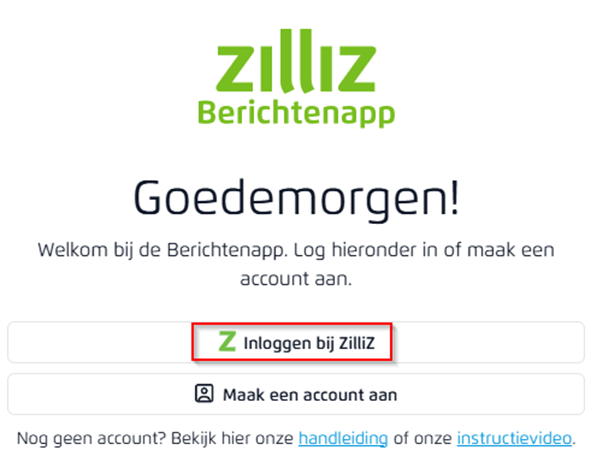
Je logt in met je e-mailadres en het ingestelde wachtwoord.
TIP m.b.t. beveiligingscode van de Authenticator-app
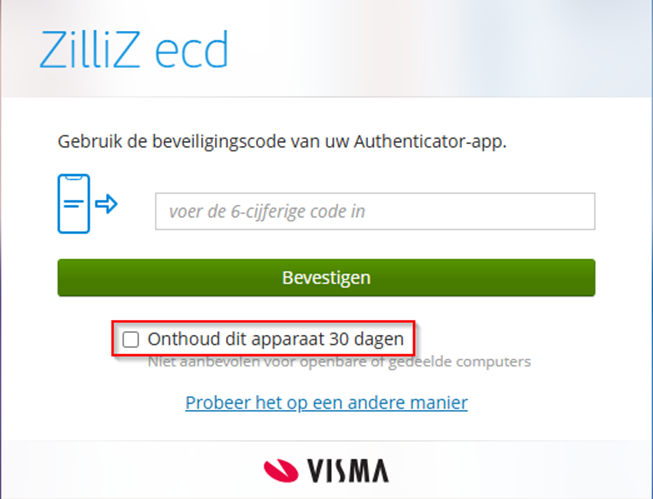
Bij het inloggen wordt standaard elke keer de code van de Authenticator-app gevraagd. Er is een instelling voor het eens in de 30 dagen opgeven van de beveiligingscode op het gebruikte apparaat.
Op het scherm in de internetbrowser waarop de code van de Authenticator-app wordt opgegeven vul je de 6-cijferige code in. Vervolgens vink je ‘Onthoud dit apparaat 30 dagen’ aan en klik je op Bevestigen.
In de volgende situaties werkt deze instelling niet (meer):
als de browserhistorie verwijderd is;
wanneer je via een andere browser inlogt.
Stap 3 ZilliZ berichtenapp gebruiken
Je bent nu klaar om aan de slag te gaan in de ZilliZ berichtenapp.
Kennisbank
De ZilliZ berichtenapp is een doe-het-zelf applicatie waarbij je met de handleiding en helpteksten zelf je berichtenverkeer regelt. Het berichtenverkeer is opgebouwd volgens een vaste structuur. Als je deze stappen niet compleet of in de juiste volgorde uitvoert, leidt dit meestal tot afkeur.
Lees daarom de instructies via deze kennisbank goed door. In de kennisbank is per berichttype precies vermeld welke gegevens in welk veld ingevuld moeten worden om je bericht succesvol te kunnen verzenden. Daarnaast zijn de verschillende foutmeldingen beschreven met de wijze waarop deze opgelost kunnen worden. In de kennisbank vind je tevens andere relevante helpteksten en informatie.
De kennisbank is nog in opbouw. Uiteraard zijn suggesties ter verbetering of aanvulling zeer welkom! Neem dan contact op met Support.
Support
Mocht je er met de helpteksten niet uitkomen, dan kun je een beroep doen op support via berichtenapp@zilliz.nl.
Meer informatie over de iStandaarden
· Op de website van Zorginstituut Nederland: https://istandaarden.nl/
· Op de website van iSociaal Domein: https://i-sociaaldomein.nl/